

https://link.coupang.com/a/d31mUUVwVE

삼성전자 컬러 레이저 프린터 - 컬러레이저 복합기 | 쿠팡
현재 별점 4.7점, 리뷰 2155개를 가진 삼성전자 컬러 레이저 프린터! 지금 쿠팡에서 더 저렴하고 다양한 컬러레이저 복합기 제품들을 확인해보세요.
www.coupang.com
다른 네트워크 대역 프린터 연결하는 방법 (인터넷 끊김 없이!)
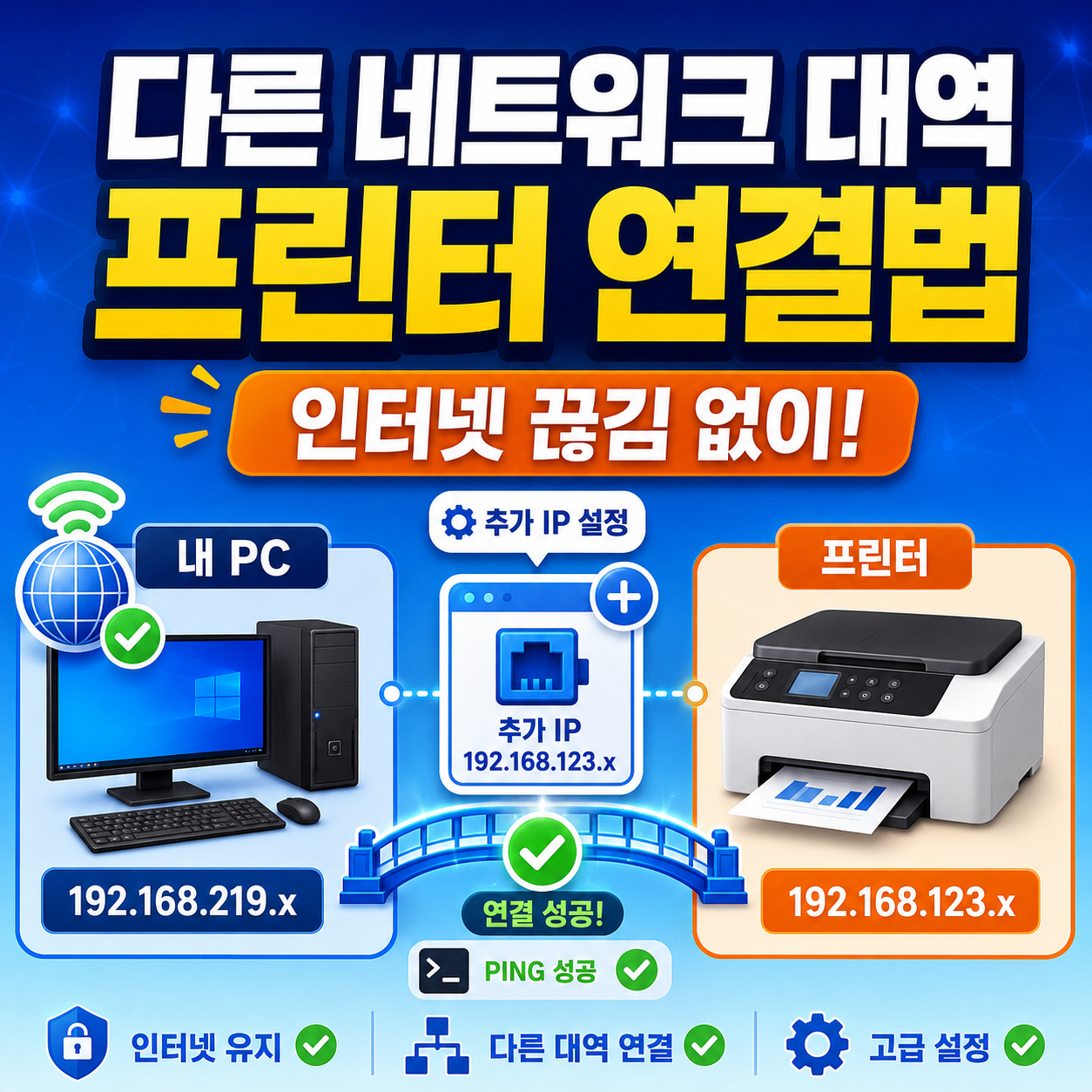
내 컴퓨터는 192.168.219.x인데 프린터는 192.168.123.x라 연결이 안 될 때 해결법
🔍 이런 상황이라면?
- 프린터 IP와 내 PC IP의 세 번째 숫자가 다르다 (예: 219 vs 123)
- 프린터 포트를 추가해도 인쇄가 안 된다
- ping을 쳐도 응답이 없다
이 경우 서브넷이 달라서 생기는 문제입니다. 같은 사무실인데도 네트워크가 분리되어 있으면 직접 통신이 안 됩니다.
💡 해결 원리
내 PC 랜카드에 프린터와 같은 대역의 IP를 추가로 부여해서 두 네트워크를 동시에 쓰는 방법입니다. 기존 인터넷용 IP는 그대로 유지됩니다.
🛠️ 설정 방법 (단계별)
Step 1. 네트워크 설정 진입
- 제어판 → 네트워크 및 인터넷 → 네트워크 연결
- 이더넷 (실제 랜카드) 우클릭 → 속성
인터넷 프로토콜 버전 4 (TCP/IPv4)더블클릭
Step 2. 기본 속성에서 고정 IP 설정
Use the following IP address 선택 후 아래처럼 입력합니다.
| 항목 | 값 | 설명 |
|---|---|---|
| IP address | 192.168.219.253 |
기존 IP 대역 유지, 숫자만 253으로 변경 |
| Subnet mask | 255.255.255.0 |
그대로 |
| Default gateway | 192.168.219.1 |
공유기 주소 |
| DNS | 기존 값 유지 | 변경 불필요 |
💡 왜 .253인가? 공유기 DHCP가 자동으로 나눠주는 IP 범위는 보통 .1~.200 안에서 끝납니다. .253은 거의 모든 환경에서 범위 밖이라 다른 기기와 IP 충돌이 생기지 않습니다.
Step 3. 고급(Advanced)에서 프린터용 IP 추가
- 같은 속성 창 하단의 고급(Advanced) 클릭
IP Settings탭 → IP addresses 섹션의 Add 클릭- 아래 값 입력
| 항목 | 값 |
|---|---|
| IP address | 192.168.123.100 |
| Subnet mask | 255.255.255.0 |
- Add 클릭
✅ 이 상태가 되어야 합니다:
192.168.219.253   255.255.255.0   ← 인터넷용 (기존)
192.168.123.100 255.255.255.0 ← 프린터용 (추가)- Default gateways 섹션은 완전히 비워둔 채로 OK → OK → OK
Step 4. 연결 확인
CMD(명령 프롬프트)에서 두 가지 모두 확인:
ping 192.168.123.213    ← 프린터
ping 8.8.8.8            ← 인터넷
둘 다 Reply 응답이 오면 성공입니다.
⚠️ 실수하기 쉬운 포인트 (주의사항)
❌ 실수 1. 기본 속성 창에 123.100을 직접 입력하는 것
가장 흔한 실수입니다. 기본 IPv4 속성 창의 IP 칸에 123.100을 입력하면 기존 219.x IP가 완전히 교체되어 인터넷이 끊깁니다.
→ 기본 속성 창에는 반드시 219.253 입력. 123.100은 반드시 고급(Advanced)에서만 추가.
❌ 실수 2. DHCP 상태에서 고급(Advanced) 창 열기
DHCP(자동 IP) 상태에서 Advanced를 열면 Add 버튼이 비활성화됩니다.
→ 반드시 먼저 고정 IP(219.253)로 전환한 뒤 Advanced를 열어야 합니다.
❌ 실수 3. Advanced의 Default gateways에 값 입력
프린터용 IP 추가 시 게이트웨이까지 입력하면 라우팅이 꼬여 인터넷이 끊깁니다.
→ Default gateways 섹션은 비워두세요.
❌ 실수 4. 219.50처럼 DHCP 범위 안의 IP를 고정으로 사용
기존에 DHCP로 받던 IP(예: 219.50)를 그대로 고정으로 박으면, 공유기가 나중에 같은 IP를 다른 기기에 줘서 IP 충돌이 발생합니다. 보통 30분~수 시간 뒤에 인터넷이 갑자기 끊기는 증상이 나타납니다.
→ 반드시 .253처럼 DHCP 범위 밖 숫자를 사용하세요.
❌ 실수 5. VirtualBox 어댑터 건드리기
네트워크 연결 목록에 VirtualBox Host-Only Ethernet Adapter가 있다면 절대 수정하지 마세요. 가상머신 전용입니다.
📌 최종 구성 요약
| 구분 | IP | 역할 |
|---|---|---|
| 내 PC (기본) | 192.168.219.253 | 인터넷, 사내 네트워크 |
| 내 PC (추가) | 192.168.123.100 | 프린터 통신용 |
| 게이트웨이 | 192.168.219.1 | 인터넷 출구 |
| 프린터 | 192.168.123.213 | 목적지 |
🔁 더 근본적인 해결책
위 방법은 공유기 관리자 비밀번호 없이 할 수 있는 방법이지만, 가장 완벽한 해결책은 공유기에서 MAC 주소로 IP 예약하는 것입니다.
공유기 관리 페이지(보통 192.168.x.1) 접속 → DHCP → 주소 예약 → 내 PC의 MAC 주소로 고정 IP 등록
이렇게 하면 PC는 DHCP 자동으로 유지하면서 항상 같은 IP를 받아 충돌이 원천 차단됩니다.
#네트워크 #프린터연결 #서브넷 #IP충돌 #윈도우네트워크설정 #TCP/IP #고정IP #DHCP #사무실프린터 #네트워크트러블슈팅 #192.168 #프린터설정 #윈도우11 #윈도우10 #이더넷설정