

반응형
https://link.coupang.com/a/e2ZebuqbCu

한컴오피스 2024 가정 및 학생용 제품키 배송형 + 한컴어시스턴트 개인용 1년 - 오피스 | 쿠팡
쿠팡에서 한컴오피스 2024 가정 및 학생용 제품키 배송형 + 한컴어시스턴트 개인용 1년 구매하고 더 많은 혜택을 받으세요! 지금 할인중인 다른 오피스 제품도 바로 쿠팡에서 확인할 수 있습니다.
www.coupang.com
업무 꿀팁
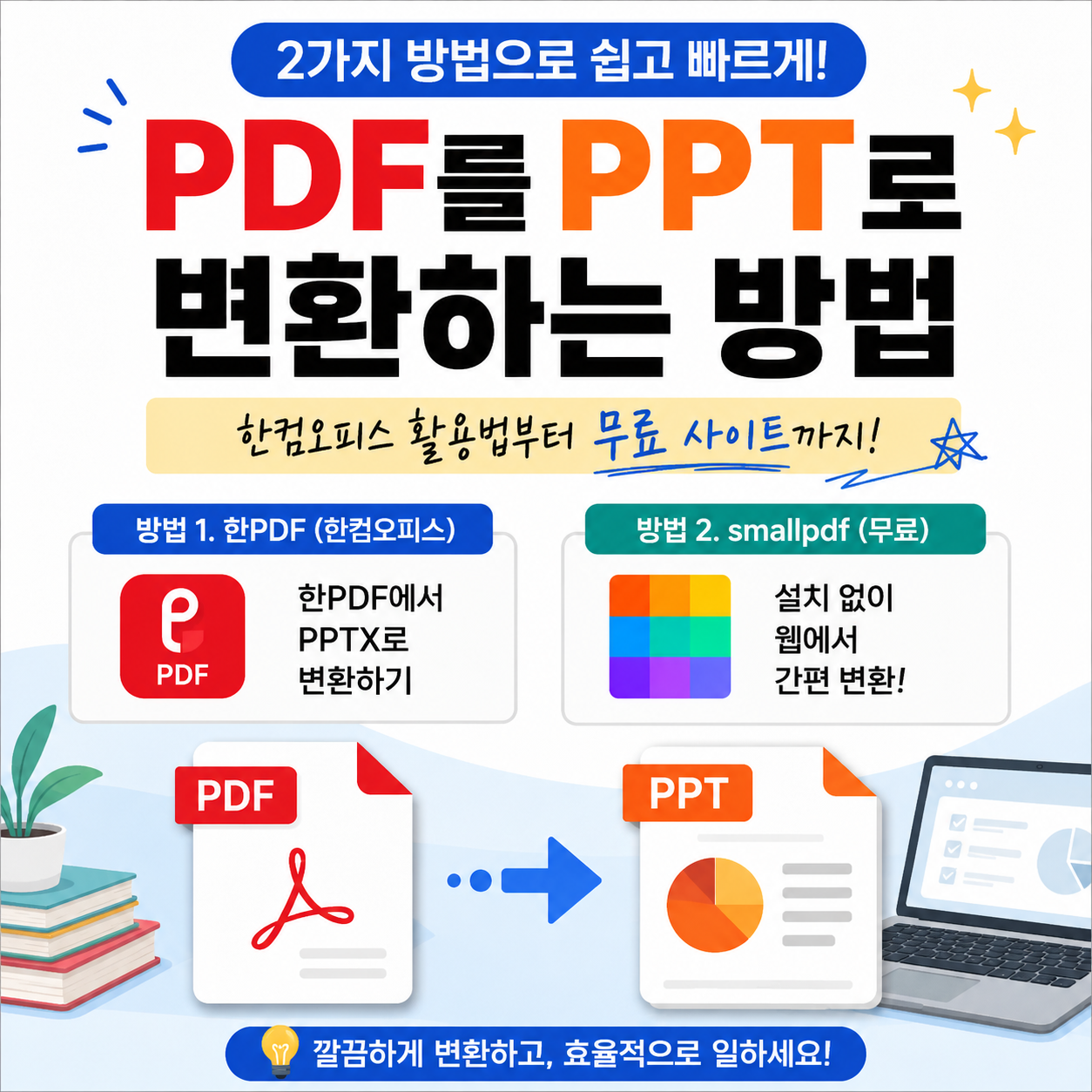
PDF를 PPT로 변환하는 방법 2가지
PDF를 PPT로 변환하는 방법 2가지
(한컴오피스 / 무료 사이트)
디자인 다시 안 만들고 그대로 수정 가능하게 바꾸기
교육기관을 상대로 일하다 보면 디자인에 신경 써서 정성껏 만든 PDF 자료를 공유했는데, 수정 가능한 PPT로 다시 달라는 요청을 받을 때가 종종 있습니다. 같은 내용을 두 번 작업해야 하는 것만큼 시간 아까운 일이 없더라고요. 그래서 오늘은 PDF를 PPT로 빠르게 변환하는 방법 두 가지를 정리해 봤습니다. 하나는 한컴오피스가 설치되어 있을 때, 다른 하나는 설치되어 있지 않을 때 쓸 수 있는 방법입니다.
1
한컴오피스가 설치되어 있는 경우 (한PDF 활용)
한컴오피스가 이미 컴퓨터에 설치되어 있다면 별도 프로그램 설치 없이 바로 변환할 수 있습니다.
- 변환할 PDF 파일을 한PDF로 엽니다.
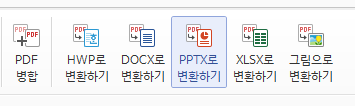
- 상단 메뉴에서 PPTX로 변환하기 버튼을 클릭합니다.
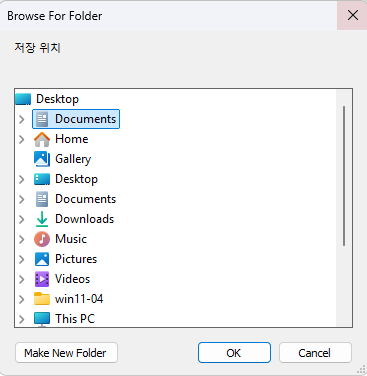
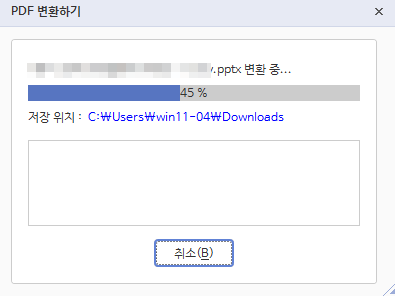
- 저장할 경로를 지정하면 변환이 자동으로 진행됩니다.
- 변환이 끝난 pptx 파일을 열어보면 텍스트와 도형이 수정 가능한 상태로 나옵니다.
주의할 점 원본 PDF에 사용된 폰트가 시스템에 없으면 폰트가 깨질 수 있습니다. 변환 후 pptx를 열어서 폰트나 배치가 틀어진 부분이 있는지 확인하고, 필요하면 약간의 수정을 거쳐주는 게 안전합니다. 완전히 손 안 대고 쓸 수 있는 수준은 아니지만, 처음부터 다시 만드는 것보다는 훨씬 빠릅니다.



2
한컴오피스가 없는 경우 (smallpdf 무료 사이트)
컴퓨터에 한컴오피스가 없다면 웹사이트에서도 충분히 변환할 수 있습니다.
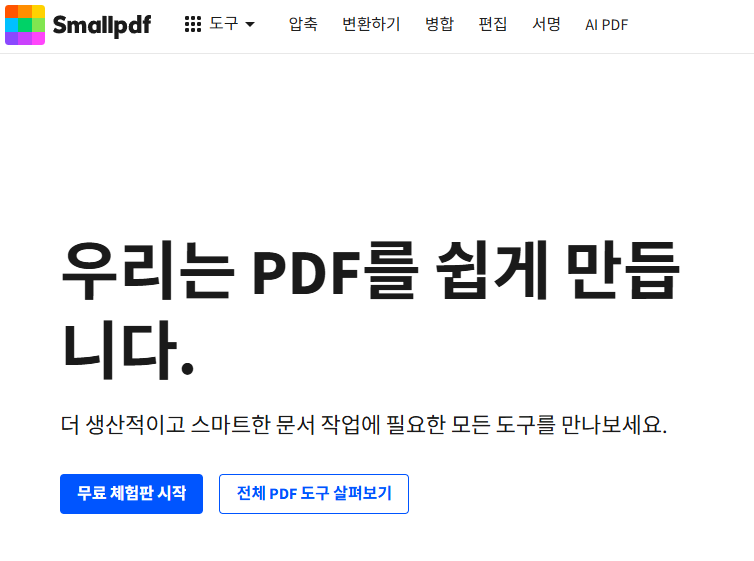
- 포털에서 smallpdf를 검색하거나 smallpdf.com/kr 로 바로 접속합니다.
- 별도 설치 없이 무료 체험판 형태로 이용할 수 있습니다. (단, 무료 사용량에는 제한이 있습니다)
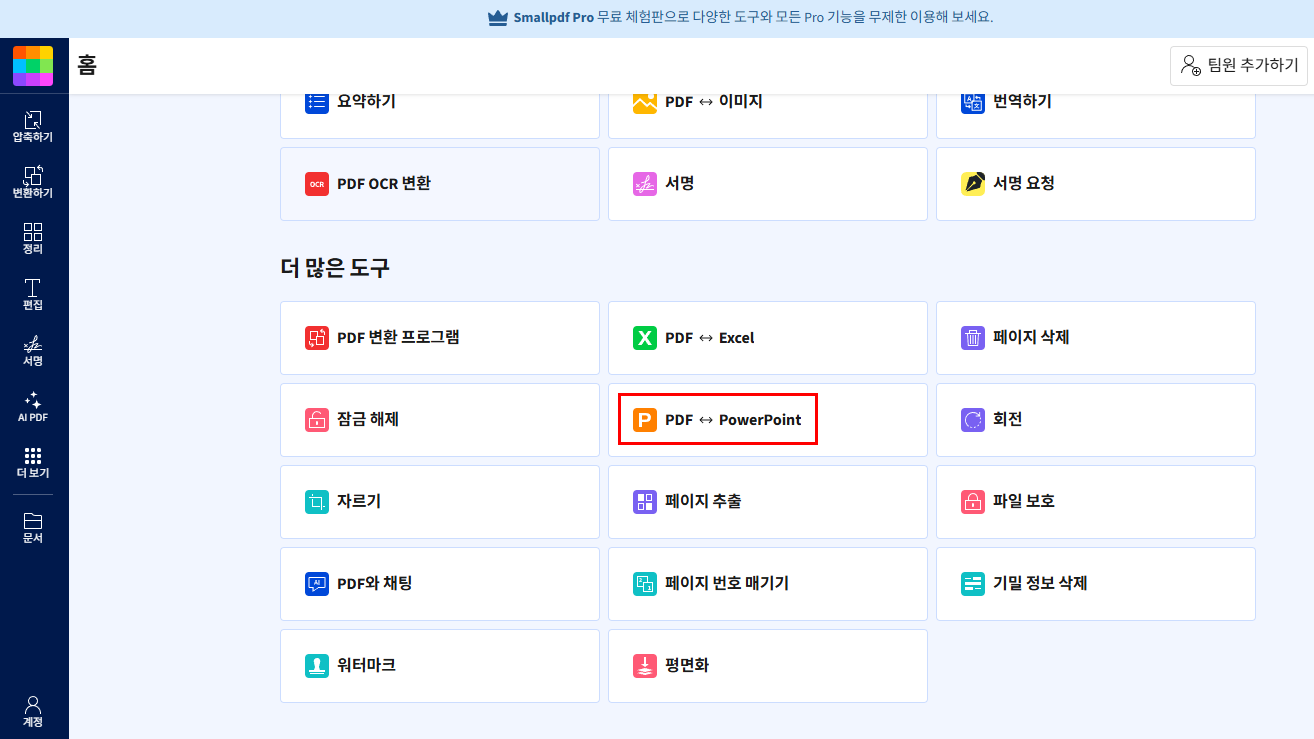
- 여러 도구 중에서 PDF ↔ PowerPoint 메뉴를 찾아 클릭합니다.
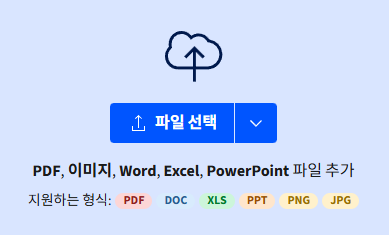
- 변환할 PDF 파일을 업로드합니다.
- 변환이 끝나면 결과 파일을 저장하면 끝입니다.
smallpdf는 프로그램 설치가 필요 없어서 급하게 다른 컴퓨터에서 작업해야 할 때 특히 유용합니다. 다만 무료 계정은 하루 사용 횟수나 파일 크기에 제한이 걸려 있어서, 변환할 자료가 많다면 이 점은 미리 감안하시는 게 좋습니다.
📌 정리하며
한컴 O 한PDF에서 PPTX로 변환하기가 가장 빠르고 간편합니다.
한컴 X smallpdf 같은 웹 변환 도구로 설치 없이 처리할 수 있습니다.
두 방법 모두 완벽한 변환을 보장하지는 않기 때문에, 변환 후에는 폰트나 레이아웃이 깨진 부분이 없는지 한 번씩 검토하는 습관을 들이시는 걸 추천합니다. 특히 교육 자료처럼 여러 곳에 배포하는 파일이라면 이 확인 과정이 꼭 필요합니다.
반응형