


https://link.coupang.com/a/eEpeDj
LG전자 2024 그램 14 코어Ultra5 - 노트북 | 쿠팡
현재 별점 4.8점, 리뷰 213개를 가진 LG전자 2024 그램 14 코어Ultra5! 지금 쿠팡에서 더 저렴하고 다양한 노트북 제품들을 확인해보세요.
www.coupang.com
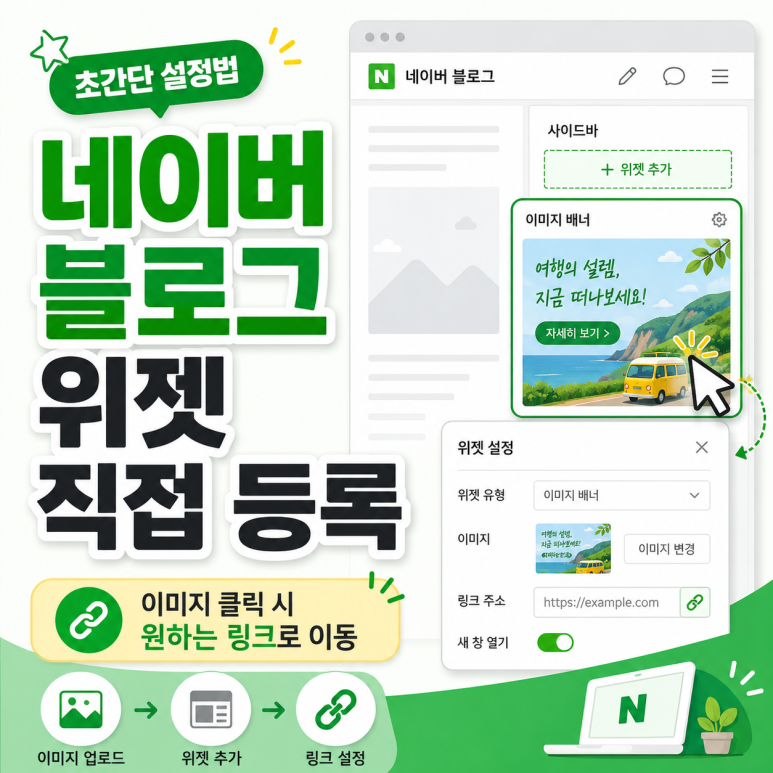
네이버 블로그 위젯 직접 등록하는 방법 (이미지 클릭 시 원하는 링크로 이동)
AI 활용
네이버 블로그를 운영하다 보면 사이드바에 배너 이미지를 넣고 싶을 때가 있어요. 클릭하면 특정 페이지로 이동하는 이미지 위젯인데요, 생각보다 어렵지 않습니다. 오늘은 순서대로 차근차근 알려드릴게요.
✅ 준비물
- 위젯에 사용할 배너 이미지

1단계. 이미지를 내 블로그에 업로드하기
위젯에 들어갈 이미지는 외부 이미지 주소를 그대로 쓰면 나중에 깨질 수 있어요. 가장 안정적인 방법은 내 블로그 포스팅에 이미지를 한 번 업로드한 뒤 그 주소를 가져오는 거예요. 임시 글이나 비공개 글에 이미지를 올려도 됩니다.

2단계. 이미지 주소 복사하기
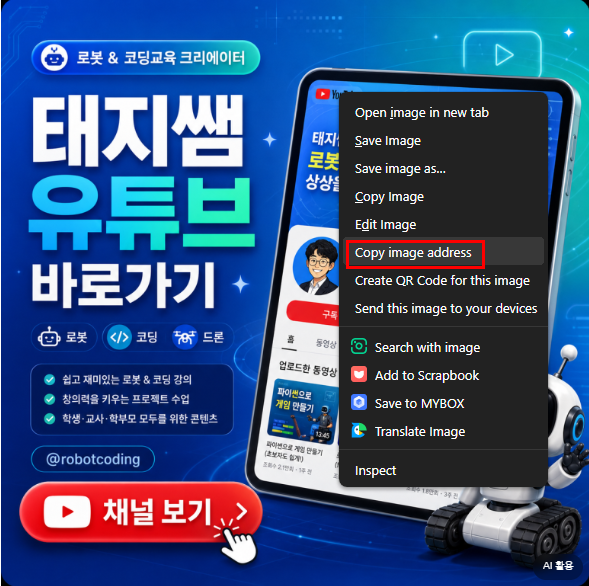
업로드한 이미지 위에 마우스를 올리고 우클릭 → 이미지 주소 복사(Copy image address) 를 클릭하세요. 복사된 주소를 메모장에 잠깐 붙여넣어 두면 편해요.
3단계. 위젯 코드 작성하기
아래 형식의 HTML 코드를 사용하면 됩니다.
모르겠으면 챗GPT나 Claude 같은 AI에게 "이 이미지를 클릭하면 이 링크로 이동하는 네이버 위젯 코드 만들어줘"라고 물어보면 바로 붙여넣을 수 있는 코드를 만들어줍니다.

📌 실제 예시 코드 (이번 포스팅 기준)
이미지를 클릭하면 https://tj-bice.vercel.app/ 으로 이동하는 위젯 코드예요.

4단계. 블로그 관리 페이지 접속
네이버 블로그 상단 메뉴에서 블로그 관리 를 클릭하세요.

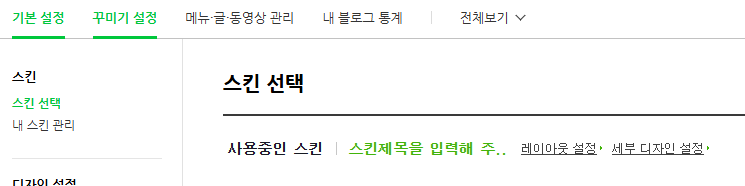
5단계. 꾸미기 설정 → 레이아웃 설정
블로그 관리 화면에서 꾸미기 설정 → 레이아웃·위젯 설정 메뉴로 이동합니다.
6단계. 위젯 직접 등록
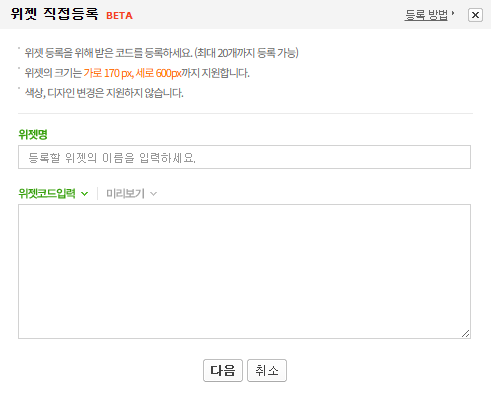
레이아웃 설정 화면 하단에 위젯 직접 등록 버튼이 있어요. 클릭하면 팝업이 뜨는데, 여기에 위젯명(아무 이름이나 OK)과 위에서 만든 위젯 코드를 붙여넣고 등록하면 끝입니다.
등록 후 사이드바에 드래그해서 원하는 위치에 배치하는 것도 잊지 마세요!

이렇게 하면 블로그 방문자가 배너를 클릭했을 때 원하는 페이지로 바로 이동하는 위젯을 만들 수 있어요. 배너 디자인이 예쁠수록 클릭률도 올라가니 이미지 퀄리티에도 신경 써보세요 😊

#네이버블로그 #블로그위젯 #위젯등록 #배너위젯 #블로그꾸미기 #네이버블로그관리 #위젯직접등록 #블로그팁 #이미지위젯 #블로그운영
'이것저것' 카테고리의 다른 글
| 원화는 왜 계속 약해지는가? 단순한 '돈 풀기'를 넘어선 구조적 진실 (1) | 2026.05.08 |
|---|---|
| [책 리뷰] 『모두를 위한 비트코인』 — 차트 말고 철학으로 비트코인을 이해하고 싶다면 (0) | 2026.05.08 |
| 코렐란 프론트 오픈 캐리어 20인치 기내용 솔직 후기 | 테이크아웃컵 거치에 USB 충전까지? (0) | 2026.05.07 |
| 방과후 강사, 차량 2부제 적용 대상 아닙니다 — 경기도교육청 공식 답변 정리 (1) | 2026.05.07 |
| 오산 세마역 근처 득템 성지 발견! 빅마켓 솔직 후기 (2) | 2026.05.06 |